
Git梳理
Git梳理
Git是现代软件开发中不可或缺的工具,它为团队协作和版本控制提供了强大的支持。
本文系统梳理了Git的核心概念和常用操作,帮助你快速掌握这一重要工具。
Git是目前世界上最先进的分布式版本控制系统。gitlab是公司搭建的代码版本控制平台,使用方法与github类似,项目负责人在gitlab上新建一个项目,并分享URL给开发人员。开发人员在负责人的gitlab项目页面上点
击“fork”按钮,将此项目fork到自己的gitlab上,这相当于是从负责人那拷贝了一份项目副本,无论开发人员如何修改代码都不会影响负责人那master分支上的代码。然后开发人员可以根据自己的项目分工,像对待普通项
目一样做clone、add、commit、push等操作。如果开发人员人为一个小模块做好了,可以点击“pull request”按钮,向负责人发送代码合并请求,要合并的代码文件也会以列表的形式同时发送给负责人,此时负责人会看到
开发人员的请求,经审核如果代码没问题则会合并模块,并向开发人员发送确认合并的通知。
2、为什么用GitLab?
清晰的项目管理和责任明确
清晰的看到产品迭代,为产品研发提供参考
能够形成项目管理课程,为我们的后续产品做准备,同时课程设计过程完全公开,降低产品和运营不匹配的问题。
3、Git 工作区、暂存区和版本库
工作区:就是你在电脑里能看到的目录。
暂存区:英文叫stage, 或index。一般存放在 ".git目录下" 下的index文件(.git/index)中,所以我们把暂存区有时也叫作索引(index)。
版本库:工作区有一个隐藏目录.git,这个不算工作区,而是Git的版本库。
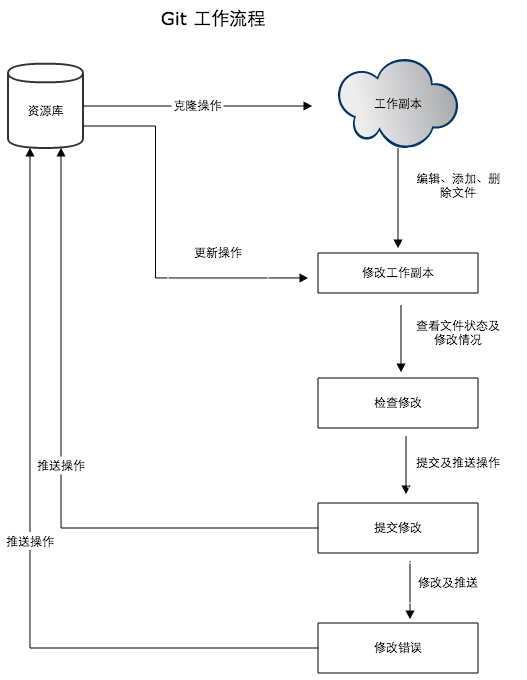
4、Git工作流程
1、一个分支
克隆 Git 资源作为工作目录。
在克隆的资源上添加或修改文件。
如果其他人修改了,你可以更新资源。
在提交前查看修改。
提交修改。
2、多个分支
fork项目,建立自己的分支[name](直接git网页操作)
将master分支clone 下来(git clone)
修改当前分支为fork 的分支(git checkoout [name])
代码的修改(commit and push)
如果需要合并到主分支:pull request merge
5、Git配置及使用:
1)配置用户信息
配置个人的用户名称和电子邮件地址:
右键打开git bash命令行(如果设置了git的系统环境变量,就可以直接使用cmd命令行进行git操作)
a)设置Git端上的用户名和用户邮箱(公司邮箱)
    $ git config --global user.name "yourname"
    $ git config --global user.email       "yourname@xxxx.com"
b)生成ssh公钥和私钥
    $ ssh -keygen -t rsa -C       "yourname@xxxx.com"
    一路回车
    C:/Users/admin/.ssh会生成一个id_rsa.pub公钥文件
    word打开id_rsa.pub将公钥添加进GitLab -> Profile Settings -> SSH Keys
    添加成功钉邮中会收到SSH key was added to your account邮件
2)查看配置
$ git config --list3)创建仓库
a)$ git clone:这是一种较为简单的初始化方式,当你已经有一个远程的Git版本库,只需要在本地克隆一份。
例:$ git clone http://zzzzz.git // 'http://zzzzzz.git' 这个URL地址的远程版本库,完全克隆到本地demo目录下
注:git clone 时,可以所用不同的协议,包括 ssh, git, https 等,其中最常用的是 ssh,因为速度较快,还可以配置公钥免输入密码。
b)$ git init 和 $ git remote:这种方式稍微复杂一些,当你本地创建了一个工作目录,你可以进入这个目录,使用'git init'命令进行初始化;Git以后就会对该目录下的文件进行版本控制,
这时候如果你需要将它放到远程服务器上,可以在远程服务器gitlab上创建一个目录,并把可访问的URL记录下来,此时你就可以利用'git remote add'命令来增加一个远程服务器端。
    $ git init   // 该命令执行完后会在当前目录生成一个 .git 目录。
    $ git add .   // 是将当前更改或者新增的文件加入到Git的索引中,加入到Git的索引中就表示记入了版本历史中,这也是提交之前所需要执行的一步
    $ touch README.md   // 初始化一个README.md文件
    $ git commit -m "初始化项目版本"   // 提交当前工作空间的修改内容
    $ git remote add origin  git@git.gag.cn:yourname/demo.git   // 关联远程仓库
    $ git push -u origin master   // 将操作提交到gitlab
    $ git log   // 查看历史日志
4)基本操作
a)远程仓库相关命令
检出仓库:
$ git clone http:/zzzzzzzz.git查看远程仓库:
$ git remote -v添加远程仓库:
$ git remote add [name] [url]删除远程仓库:
$ git remote rm [name]修改远程仓库:
$ git remote set-url --push [name] [newUrl]拉取远程仓库:
$ git pull [remoteName] [localBranchName]从其他的版本库(既可以是远程的也可以是本地的)将代码更新到本地,例如:'git pull origin master'就是将origin这个版本库的代码更新到本地的master主枝
推送远程仓库:
$ git push [remoteName] [localBranchName]将本地commit的代码更新到远程版本库中,例如'git push origin'就会将本地的代码更新到名为orgin的远程版本库中
如果想把本地的某个分支test提交到远程仓库,并作为远程仓库的master分支,或者作为另外一个名叫test的分支,如下:
    $git push origin test:master    // 提交本地test分支作为远程的master分支

    $git push origin test:test    // 提交本地test分支作为远程的test分支
b)分支(branch)操作相关命令
查看本地分支:
$ git branch列出本地所有的分支 对分支的增、删、查等操作,例如'git branch new_branch'会从当前的工作版本创建一个叫做new_branch的新分支
$ git branch -D new_branch ----就会强制删除叫做new_branch的分支查看远程分支:
$ git branch -r创建本地分支:
$ git branch [name] ----注意新分支创建后不会自动切换为当前分支切换分支:
$ git checkout [name]Git的checkout有两个作用,其一是在不同的branch之间进行切换,例如'git checkout new_branch'就会切换到new_branch的分支上去;另一个功能是还原代码的作用,例如'git checkout app/model/user.rb'就会将user.rb文件从上一个已提交的版本中更新回来,未提交的内容全部会回滚。
创建新分支并立即切换到新分支:
$ git checkout -b [name]删除分支:
$ git branch -d [name] ---- -d选项只能删除已经参与了合并的分支,对于未有合并的分支是无法删除的。如果想强制删除一个分支,可以使用-D选项合并分支:
$ git merge [name] ----将名称为[name]的分支与当前分支合并创建远程分支(本地分支push到远程):
$ git push origin [name]删除远程分支:
$ git push origin :heads/[name] 或 $ gitpush origin :[name]创建空的分支:(执行命令之前记得先提交你当前分支的修改,否则会被强制删干净)
    $git symbolic-ref HEAD refs/heads/[name]
    $rm .git/index
    $git clean -fdx
c)版本(tag)操作相关命令
查看版本:
$ git tag创建版本:
$ git tag [name]可以将某个具体的版本打上一个标签,这样你就不需要记忆复杂的版本号哈希值了,例如你可以使用'git tag revert_version bbaf6fb5060b4875b18ff9ff637ce118256d6f20'来标记这个被你还原的版本,那么以后你想查看该版本时,就可以使用 revert_version标签名,而不是哈希值了
删除版本:
$ git tag -d [name]查看远程版本:
$ git tag -r创建远程版本(本地版本push到远程):
$ git push origin [name]删除远程版本:
$ git push origin :refs/tag/[name]合并远程仓库的tag到本地:
$ git pull origin --tag上传本地tag到远程仓库:
$ git push origin --tag创建带注释的tag:
$ git tag -a [name] -m 'yourMessage'd)子模块(submodule)相关操作命令
添加子模块:
$ git submodule add [url]       [path]

 如:$git submodule add git://github.com/soberh/ui-libs.git src/main/webapp/ui-libs
初始化子模块:
$ git submodule init ----只在首次检出仓库时运行一次就行更新子模块:
$ git submodule update ----每次更新或切换分支后都需要运行一下删除子模块:(分4步走)
1)$ git rm --cached [path]
2)编辑“.gitmodules”文件,将子模块的相关配置节点删除掉
3)编辑“ .git/config”文件,将子模块的相关配置节点删除掉
4)手动删除子模块残留的目录
e)补充
更改或者新增的文件:
$ git add是将当前更改或者新增的文件加入到Git的索引中,加入到Git的索引中就表示记入了版本历史中,这也是提交之前所需要执行的一步,
例如: git add app/model/user.rb'就会增加app/model/user.rb文件到Git的索引中删除文件:
$ git rm从当前的工作空间中和索引中删除文件,
例如: git rm app/model/user.rb查看历史日志:
$ git log还原:
$ git revert还原一个版本的修改,必须提供一个具体的Git版本号,例如'git revert bbaf6fb5060b4875b18ff9ff637ce118256d6f20',Git的版本号都是生成的一个哈希值
提交:
$ git commit当前工作空间的修改内容
强制pull
git fetch --all
git reset --hard origin/master
git pull
强制push
push -u [url]f)忽略一些文件、文件夹不提交
在仓库根目录下创建名称为“.gitignore”的文件,写入不需要的文件夹名或文件,每个元素占一行即可,如
target
bin
*.db
5)解决冲突
IDEA -> VCS -> git -> Branches -> 选中需要合并的远程分支 -> Rebase current onto selected