
Docker入门
docker概念
	docker和虚拟机VM结构非常相似,但是docker并非虚拟机技术,容器除了运行其中的应用之外,基本不消耗额外的系统资源,虚拟机需要单独分配 独占内存、磁盘等资源;
	docker最初的设计优势,正是它比虚拟机更节省内存,启动更快。Docker不停地给大家宣传,”虚拟机需要数分钟启动,而Docker容器只需要50毫秒”。
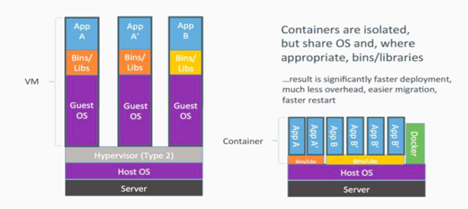
docker架构
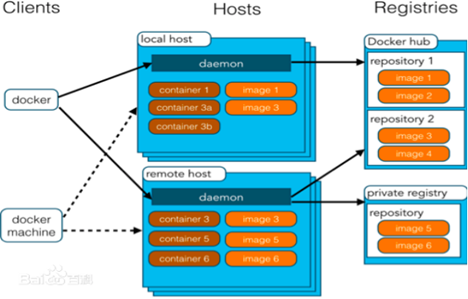
docker的组成元素
• Docker Client : Docker提供给用户的客户端。Docker Client提供给用户一个终端,用户输入Docker提供的命令来管理本地或者远程的服务器。
• Docker Daemon : Docker服务的守护进程。每台服务器(物理机或虚机)上只要安装了Docker的环境,基本上就跑了一个后台程序Docker Daemon,Docker Daemon会接收Docker Client发过来的指令,并对服务器的进行具体操作。
• Docker Images : 俗称Docker的镜像,这个可难懂了。你暂时可以认为这个就像我们要给电脑装系统用的系统CD盘,里面有操作系统的程序,并且还有一些CD盘在系统的基础上安装了必要的软件,做成的一张 “只读” 的CD。
• Docker Registry : 这个可认为是Docker Images的仓库,就像git的仓库一样,用来管理Docker镜像的,提供了Docker镜像的上传、下载和浏览等功能,并且提供安全的账号管理可以管理只有自己可见的私人image。就像git的仓库一样,docker也提供了官方的Registry,叫做Dock Hub(http://hub.Docker.com)
• Docker Container : 俗称Docker的容器,这个是最关键的东西了。Docker Container是真正跑项目程序、消耗机器资源、提供服务的地方,Docker Container通过Docker Images启动,在Docker Images的基础上运行你需要的代码。你可以认为Docker Container提供了系统硬件环境,然后使用了Docker Images这些制作好的系统盘,再加上你的项目代码,跑起来就可以提供服务了。 听到这里,可能你会觉得是不是有点像一个VM利用保存的备份或者快照跑起来环境一样,其实是挺像的,但是实际上是有本质的区别,后面我会细说。
(C/S) 架构模式, 使用远程API来管理和创建 Docker容器。Docker容器通过镜像来创建,容器与镜像的关系类 似于面向对象编程中的对象与类;
docker安装
安装 参考docker官网
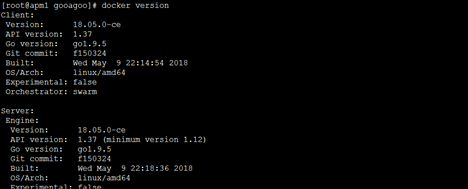
查看安装版本
docker version
测试镜像库
为docker 添加国内镜像
/etc/docker/daemon.json将:
{ "registry-mirrors": [" https://obou6wyb.mirror.aliyuncs.com"]}
替换为 { "dns" : [ "192.168.101.2" , "8.8.8.8" ], "registry-mirrors" : [ "https://docker.mirrors.ustc.edu.cn" ] }
重启docker
systemctl start docker
查看资源库有tomcat镜像
docker search tomcat

从国内docker镜像库下载tomcat、centos
docker pull tomcat/centos/nginx
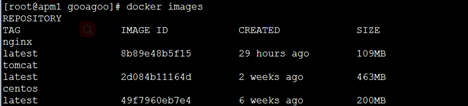
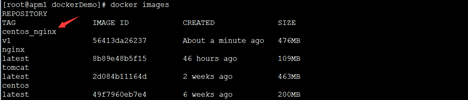
查看有哪些镜像
docker images
启动基于tomcat,centos镜像启动容器
docker run -p 8081:8080 tomcat
若端口被占用,可以指定容器和主机的映射端口 前者是外围访问端口:后者是容器内部端口
docker run -dit -p 4000:4000 centos

-d 以守护态运行
-p 宿主机端口映射容器端口
-i 允许容器内标准输入
-t 新容器内指定一个伪终端
浏览器查看访问容器tomcat实例http://192.168.6.71:8081/
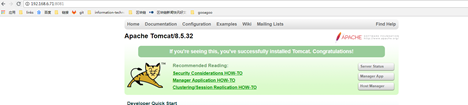
第一个容器服务部署成功了!
进去伪终端查看
docker登录容器
docker exec -it hardcore_edison "/bin/bash"

本地文件复制容器中
docker cp localFile containerID:targetAddress
命令:
docker cp gag-material.war [b5e1e6975083:/usr/local/tomcat/webapps](http://b5e1e6975083/usr/local/tomcat/webapps)
将本地应用war包上传到tomcat容器的webapps下面,加载应用成功,浏览器显示:

以上就是docker的简单入门操作;
构建一个docker镜像需要写一个叫做Dockerfile的文件
先查看下本地镜像有哪些?

在某一个目录下面创建一个专门存放此demo的目录,也就是Dockerfile所在的context:
mkdir dockerDemo && cd dockerDemo && touch Dockerfile
接下来就开始编写Dockerfile文件了(注意Dockerfile的D需要大写)
vim Dockerfile
#############################################################
#base image
FROM centos
#MAINTAINER
MAINTAINER [test@qq.com](mailto:test@qq.com)


#put nginx into /usr/local/src and unpack nginx
   ADD nginx-1.12.2.tar.gz /usr/local/src

#running required command

  RUN yum install -y gcc gcc-c++ glibc make autoconf openssl openssl-devel
   RUN yum install -y libxslt-devel -y gd gd-devel GeoIP GeoIP-devel pcre pcre-devel
   RUN useradd -M -s /sbin/nologin nginx

#change dir to /usr/local/src/nginx-1.12.2
   WORKDIR /usr/local/src/nginx-1.12.2
# execute command to compile nginx
    RUN ./configure --user=nginx --group=nginx --prefix=/usr/local/nginx --with-file-aio --with-http_ssl_module --with-http_realip_module --with-http_addition_module --with-http_xslt_module --with-http_image_filter_module --with-http_geoip_module --with-http_sub_module --with-http_dav_module --with-    http_flv_module --with-http_mp4_module --with-http_gunzip_module --with-http_gzip_static_module --with-http_auth_request_module --with-http_random_index_module --with-http_secure_link_module --with-http_degradation_module --with-http_stub_status_module && make && make install
#对外暴露端口
EXPOSE 80
#############################################################
这里以编译nginx提供web服务来构建新的镜像
下载nginx源码包到docker_demo这个目录下
wget -c https://nginx.org/download/nginx-1.12.2.tar.gz

构建nginx:v1版本镜像
docker build -t centos_nginx:v1 .
观察日志
每一个步骤都成功
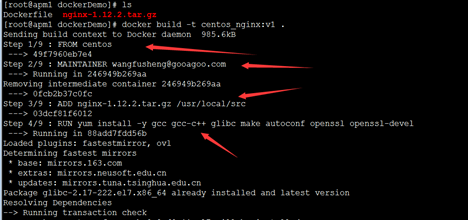
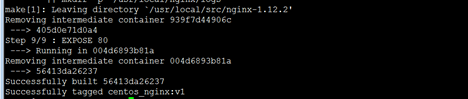
构建步骤
成功构建centos_nginx:v1
docker images
启动容器
docker run -d -p80:80 centos_nginx:v1 /usr/local/nginx/sbin/nginx -g "daemon off;"

查看镜像对外暴露端口号
docker port containerID

浏览器查看nginx启动状态

已经完成第一个nginx的镜像构建以及容器启动;